文档产品工作区
知识库
组织共享知识,搜索内容,恢复文档的历史修订。
「知识库」标签页存放实例内共享的文档。文档可以放在多层嵌套的文件夹里,用富文本编辑器编写标题、列表、表格、代码和附件。文章默认以阅读视图打开,点「编辑」即可修改。
Acahti 没有内置第三方 wiki。界面沿用 Work 文档已经在用的 Plate 富文本编辑器;文件夹、搜索、标签、反向链接和修订快照都由实例自己管理。设计上参考了 BookStack、Outline 和 Docmost,但没有复制它们的应用代码。
编写与组织#
通过「创建 → 空白文档」创建文章。起一个有意义的标题,写清用户目标,并附上相关工单、仓库或迭代的链接。用文件夹选择器移动文章,在文件夹视图中重命名文件夹。删除非空文件夹会被拒绝,以免误删其中的文章。
一篇文档也可以只呈现一个上传的文件(最大 200 MiB)。选择「创建 → 上传文件」,或把文件、整个文件夹拖到列表上,当前文件夹里的每个 PDF、Word、Excel、PowerPoint 或图片文件都会各自成为一篇文档;拖入的文件夹会变成知识库文件夹。如果上传的内容在知识库中已经存在,会直接打开已有文档,不会再生成一份副本。文档打开后显示该文件,带有「下载」、全尺寸预览,以及用于补充背景的「备注」区域。表格和文件夹树会显示每篇文档的类型图标。
在浏览器中编辑文件#
Word、Excel、PowerPoint、OpenDocument 和 PDF 文档在页面内嵌的 ONLYOFFICE 编辑器中打开。有编辑权限的人直接输入即可:所有打开该文档的人一起编辑,能看到彼此的光标。修改随时保留;最后一位编辑者离开时、长时间编辑期间每隔几分钟、以及有人在编辑器中点「保存」时,Acahti 都会把修改记为一个新修订。每个保存的版本都会出现在「修订历史」中,其文本也会重新建立搜索索引。只有查看权限的人看到的是同一个编辑器的只读模式。旧格式的 .doc、.xls 和 .ppt 文件以只读方式打开;另存为新格式后才能编辑。
如果文档服务器不可用,页面会改为显示 PDF 预览。外部链接始终显示只读的 PDF 预览。
搜索范围包括 PDF 和 Office 文件中的文本,以及标题、备注和标签。文件上传后不久,compose 中的 Tika 服务会在后台提取文本;没有文本层的扫描图片无法被搜索。
分享#
文档上的「分享」提供三种传递方式:
- 「发送到聊天」把文档以卡片形式发到一个会话中,成员在 Acahti 中打开。发送受限文档会给会话成员授予查看权限,因此只有管理该文档权限的人才能这样做。
- 「复制链接」复制供已登录成员使用的 Acahti 地址。
- 「外部链接」为没有账号的人创建只读链接。链接默认 7 天后过期(也可选 30 天或永不过期),可以要求密码,也可以禁止下载。地址只显示一次;列表中显示每个链接的过期时间、访问次数和「撤销」按钮。能读取实例级文档的人都可以创建外部链接;受限文档需要由管理其权限的人创建。管理员可以在「管理 → 知识库分享」中为整个实例关闭外部链接,所有已有链接会立即失效。
在聊天中发送的文件可以直接预览,并通过「存入知识库」归档;新文档引用的是同一个已存储的文件。Agent 使用 chat_share_document、knowledge_save_chat_file、knowledge_share_link_create、knowledge_share_links 和 knowledge_share_link_revoke。
Agent 以 multipart/form-data 形式上传到 POST /work/docs,带上 file,以及可选的 folder_id、title(默认是去掉扩展名的文件名)和 body 备注。每篇文档都会返回其 kind(markdown、pdf、word、excel、ppt、image、html 或 file),上传的文件还会返回用于预览和下载的 file 元数据。没有备注的 Markdown 文件会成为文档正文。
文档默认对实例中所有已登录成员可见(visibility=instance)。在文章上打开「访问权限」,可将其切换为「受限」,再为个别成员授予 view 或 edit 权限。所有者、Work 管理员和组织管理员始终拥有完整权限。对其他人来说,受限文章不会出现在列表和搜索结果中;直接访问链接会返回未找到。文件夹只用于组织内容,不是权限边界。不要在文档或附件中存放密钥。
搜索与引用#
点「检索知识库」,输入标题或短语后提交。搜索范围包括标题和文档正文,支持中文字面匹配和基于分词的全文匹配,标题命中的结果排在前面。全局搜索页还能找到工单、待办、迭代以及有权访问的仓库资源。
打开搜索结果即可查看文档的当前内容。Aidy 在回答中会引用原始页面,读者可以自己核对依据。
查看与恢复#
在文章标题栏(右上角)打开「修订历史」。菜单按从新到旧列出保留的修订。选择一个修订会在对话框中预览,再点「恢复此修订」即可把该快照设为当前内容。恢复操作会创建一个新修订,并保留中间的历史;对于文件文档,还会恢复该修订当时呈现的文件。如果快照指向的文件夹后来已被删除,恢复时会清空文件夹,但仍会应用标题、正文和标签。删除文章会同时删除其修订历史;恢复只适用于仍然存在的文章。
acahti mcp call search '{"q":"deployment","type":"document"}'
acahti mcp call knowledge_history '{"id":8}'
acahti mcp call knowledge_restore '{"id":8,"revision":2}'
acahti mcp call document_get '{"id":8}'
acahti mcp call document_update '{"id":8,"visibility":"restricted"}'
acahti mcp call document_grant_set '{"id":8,"login":"alice","role":"edit"}'
acahti mcp call document_grants '{"id":8}'
文档的创建、更新、权限授予、文件夹、附件、搜索和修订恢复都可以通过共享的 MCP 和 REST 目录完成。用 acahti mcp tools 查看当前安装的服务器具体提供哪些操作。
示例界面#
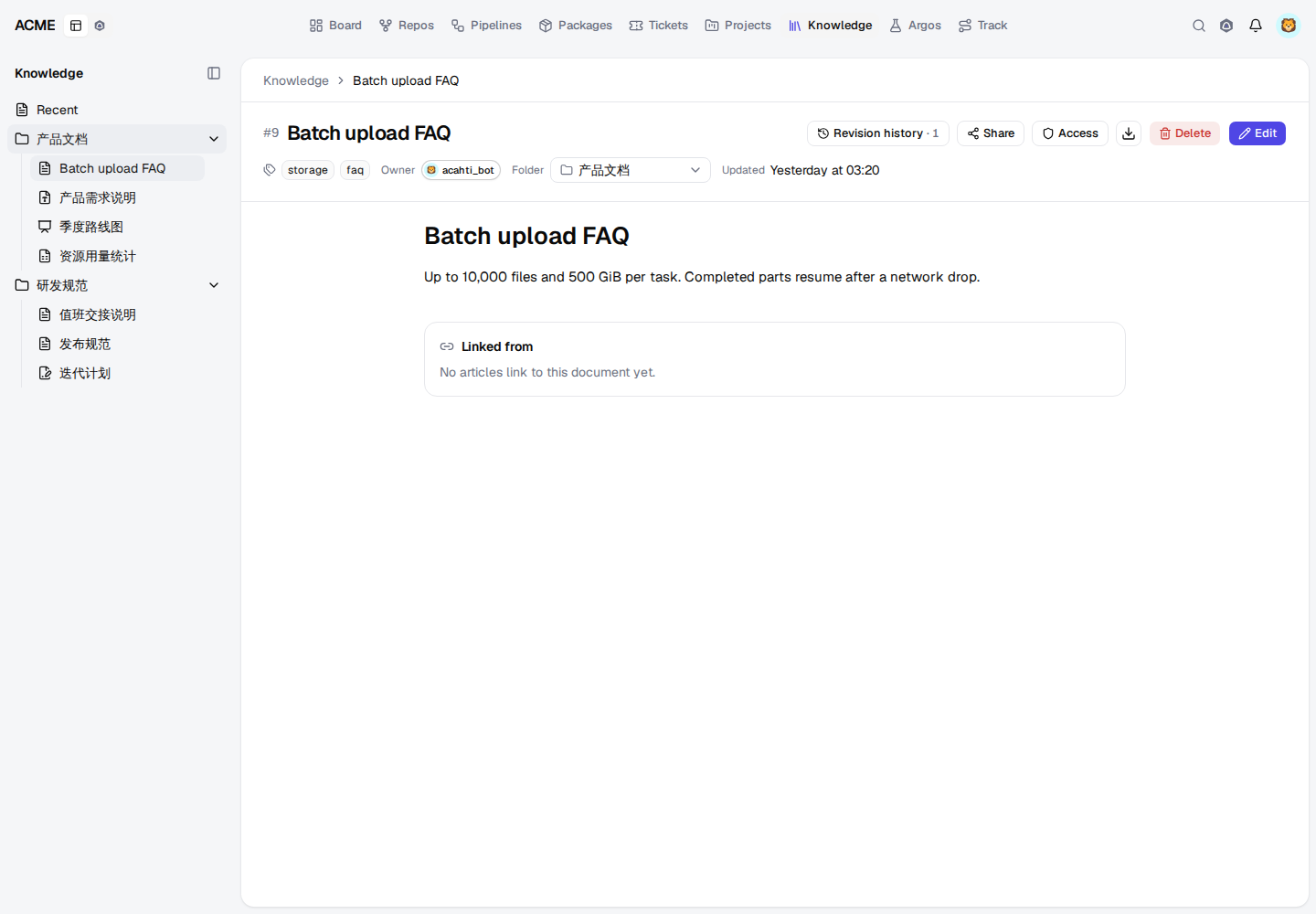
附件与预览#
编辑器支持图片以及 PDF 和 Office 文件(Word、Excel、PowerPoint 和 OpenDocument)。图片直接内嵌显示。其他文件会变成附件卡片,带有「下载」按钮,可预览时还有「预览」按钮。预览始终显示为 PDF:原生 PDF 按存储内容直接传输;Office 文件通过 compose 中的 Gotenberg 服务转换,结果缓存在原始对象旁边。原始文件永远不会被替换。工单、待办和聊天中的附件使用同一套预览界面。相同的内容无论被多少文档、评论或消息引用,都只存储一份;没有任何引用的对象会在一小时后删除。
原型#
在光标处上传 .html 或 .htm 文件(通过工具栏、拖放或粘贴),原型会在原位显示,阅读和编辑时都一样,并带有「全屏查看」和「下载」。原型在沙箱中运行,无法访问 Acahti:其中的脚本、表单和对话框都能正常工作,但不能读取 cookie 或存储,不能访问外围页面,也不能以你的身份调用 Acahti。内嵌的原型在你点「点击开始交互」之前不响应操作,因此滚轮、触控板和触摸手势仍会滚动它所在的文档;把指针移出、按 Escape 或点「结束交互,继续滚动文档」即可把滚动交还给文档。原型之后的文字始终排在它下方。
目录与章节链接#
带有标题的文档会在旁边显示「目录」,类似导航窗格:按层级列出标题,可折叠,当前阅读的章节会高亮。选择一个标题即可滚动到该处。需要更宽的版面时可以收起窗格(浏览器会记住);在窄屏上,通过「目录」按钮打开。鼠标悬停在标题上并选择 #,即可复制指向该章节的链接;打开链接会滚动到对应位置。重复的标题会得到带编号的锚点(details、details-1)。
标签、引用与导出#
编辑文章时可以添加以逗号分隔的标签。标签会参与搜索,并链接到按该标签筛选的知识库搜索。「引用此文档」列出引用了当前文档 URL 的文章,方便读者追溯相关决策。「下载」会打开一个菜单,可将当前标题和内容导出为 Markdown、PDF(通过打印对话框)或 Word。
供 Agent 读取: knowledge.md编辑此页